FLAINAR · AJUDA
Como entrar, onde encontrar os teus programas e como ter a Flainar no telemóvel.
Primeira vez | Os meus programas | No telemóvel | Perguntas frequentes
Colaborador de uma empresa? O teu RH envia-te um código. No pagamento, escreve-o no campo do cupão: o valor passa a 0 €.
Chega depois da compra ou da ativação com o código da tua empresa. Guarda-o: tem o link direto para o teu programa.
O link leva-te à Flainar.
Usa sempre o email com que compraste ou ativaste o acesso.
O teu programa está em “Os meus programas” (ver abaixo).
Ícone do perfil, no canto superior direito.

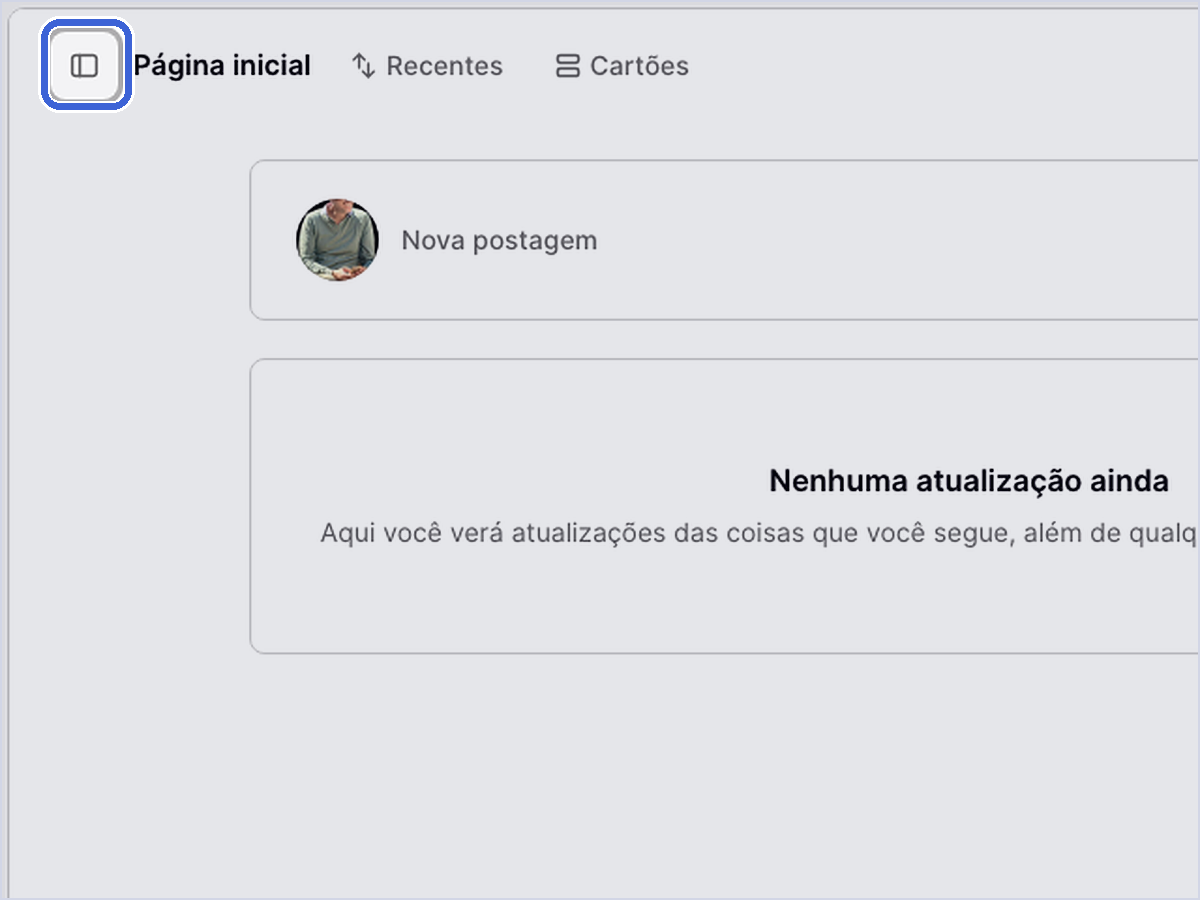
Botão do menu, no canto superior esquerdo.
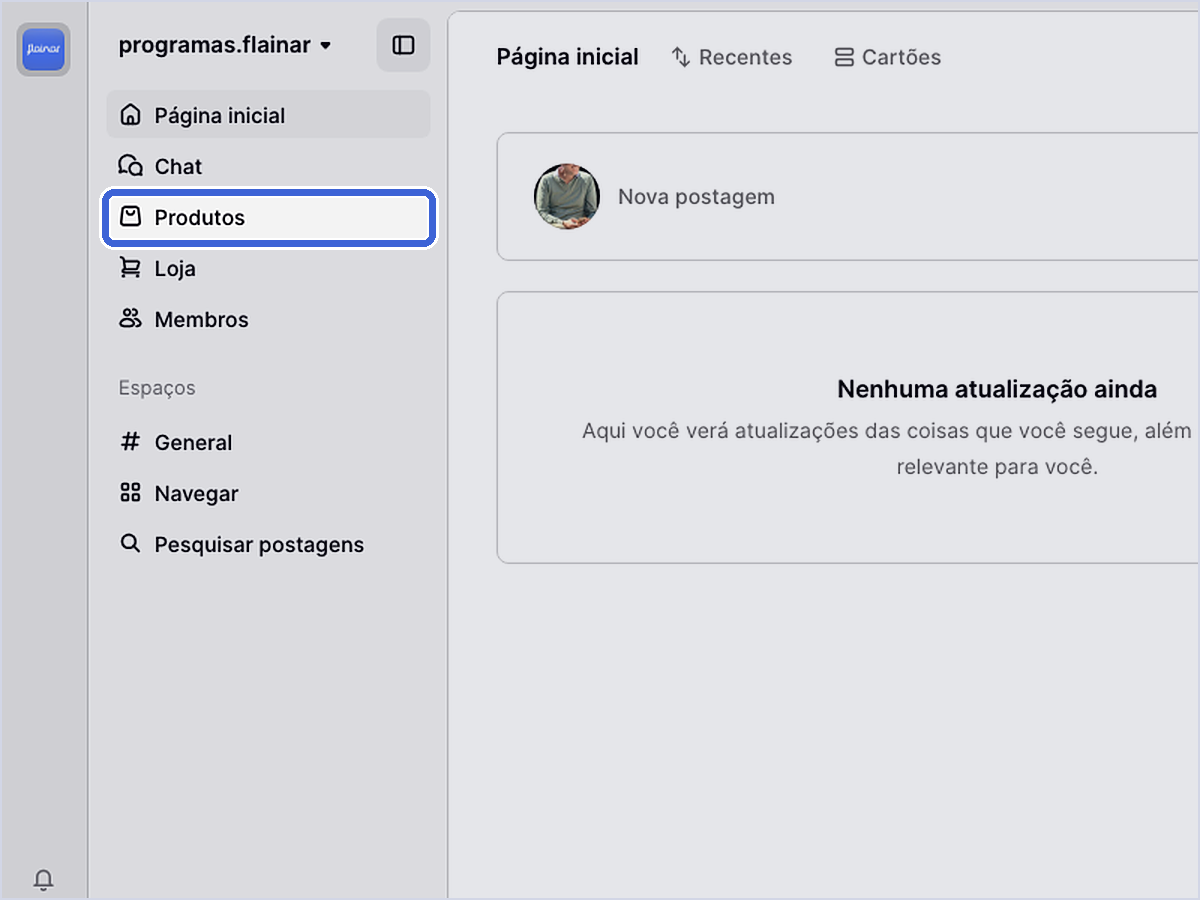
Opção Produtos no menu.
Página do programa aberta, ou a iniciar.
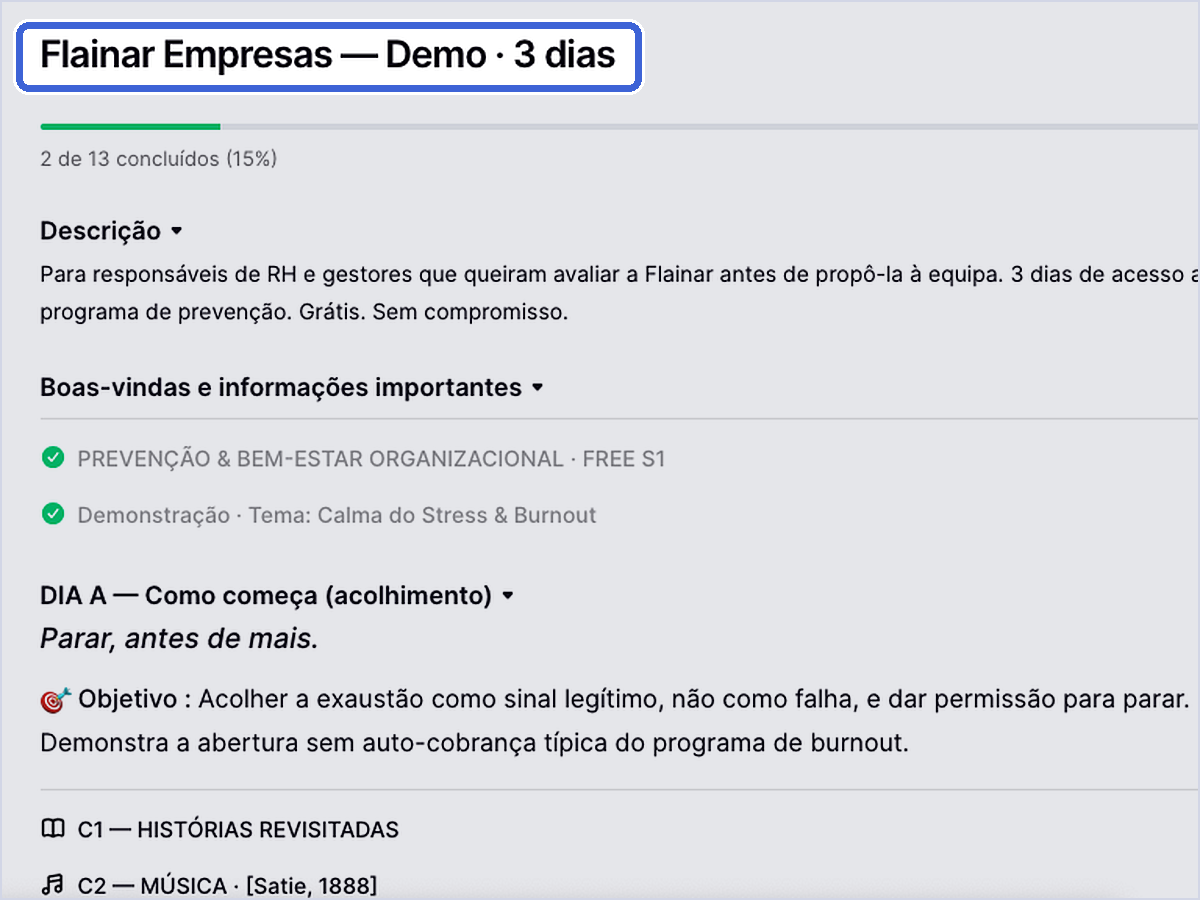
Uma sessão por dia é o ritmo recomendado. Os programas foram pensados assim: cada dia prepara o seguinte, e o intervalo dá tempo para o que viveste assentar. Se um dia quiseres continuar, podes avançar — o programa não te prende. E se falhares um dia, retomas onde paraste.
Cada sessão demora 7 a 15 minutos. As tuas reflexões são privadas e ficam contigo.
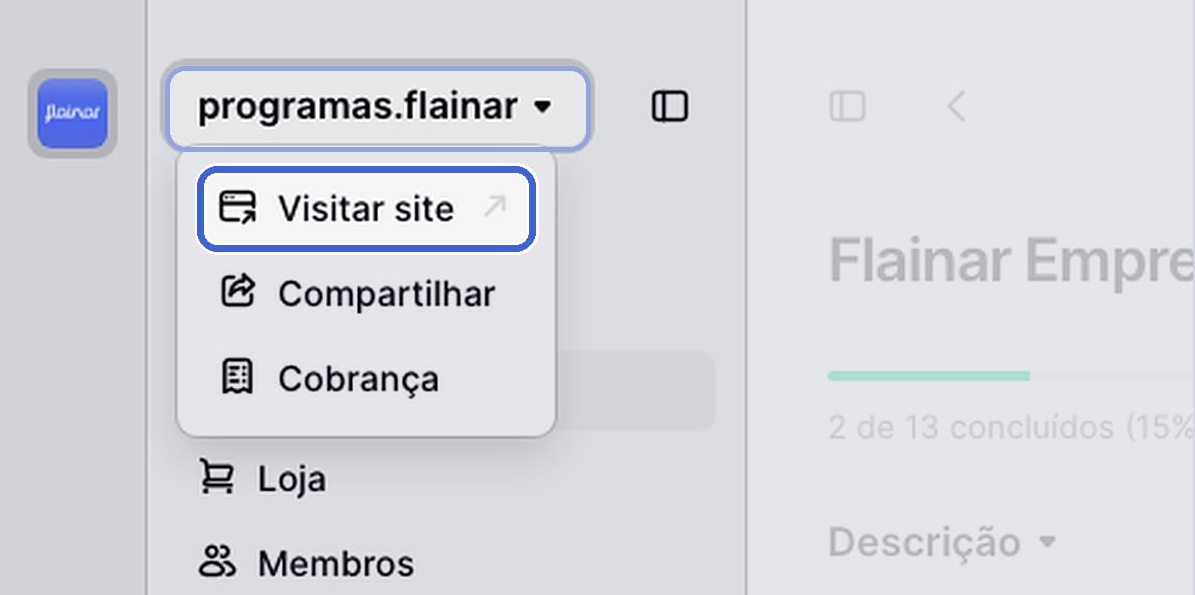
Menu de programas.flainar com a opção Visitar site. Toca na seta à direita de “programas.flainar”, e escolhe “Visitar site”.
Não é preciso descarregar nada: crias um ícone no ecrã do telemóvel, como uma app.
1. Abre a Flainar no Chrome.
2. Toca nos três pontos ⋮, no canto superior direito.
3. Escolhe “Adicionar ao ecrã principal”.
4. Escreve “Flainar” e toca em Adicionar.
1. Abre a Flainar no Safari (tem de ser o Safari).
2. Toca no ícone de partilha □↑, na barra de baixo.
3. Desliza e escolhe “Adicionar ao ecrã principal”.
4. Escreve “Flainar” e toca em Adicionar.
Dica: cria o ícone a partir da página do teu programa (depois de o abrires). Assim, o ícone leva-te diretamente ao programa, e não ao site.
Entro pelo link e não encontro o programa.
O link do email pode abrir a página de apresentação. Entra com o teu email e segue os passos de “Onde estão os meus programas”. Se tens um código da empresa, confirma que o usaste no pagamento.
Instalei o ícone, mas abre o site e não o programa.
O ícone abre a página onde o criaste. Apaga-o, abre a página do teu programa e cria o ícone a partir daí.
Posso fazer mais do que uma sessão por dia?
Podes. Recomendamos uma por dia, porque é o ritmo para o qual os programas foram pensados — mas não estás impedido de avançar.
Falhei uns dias. E agora?
Nada se perde. Retoma no dia onde paraste.
Esqueci-me da palavra-passe.
Na página de entrada, toca em “Esqueceste a palavra-passe?” e segue o email que recebes.
A minha empresa vê o que escrevo?
Não. As tuas reflexões são privadas. A empresa recebe apenas dados agregados e anónimos.
Escreve-nos a partir da página "Sobre a Flainar" . Respondemos em até 2 dias úteis.
A Flainar não é um serviço de urgência. Se estás em sofrimento intenso, fala com um profissional de saúde: em Portugal, o SNS 24 (808 24 24 24) tem aconselhamento psicológico. Em emergência, liga 112.